
立创开源智能家居键盘SmartKB32_v2:基于ESP32-S3的蓝牙/有线双模多功能控制器设计详解
立创开源智能家居键盘SmartKB32_v2:基于ESP32-S3的蓝牙/有线双模多功能控制器设计详解
最近在做一个智能家居控制的项目,发现市面上的键盘要么功能太单一,要么自定义程度不够。比如很多客制化键盘虽然有旋钮,但基本只能调音量,而且旋钮都在右边,用起来不太顺手。于是我就琢磨着,能不能自己做一把既能当键盘用,又能控制智能设备,还能根据不同的软件切换快捷键的“全能型”键盘?
这就是今天要跟大家分享的 SmartKB32_v2。它基于性能强劲的ESP32-S3芯片,不仅支持蓝牙和有线双模连接,还内置了Web服务器,可以通过网页随时修改按键功能。更酷的是,它左侧集成了一个带屏幕和力反馈的智能旋钮,配合SD卡存储的“映射表”,可以一键切换成设计师模式、游戏模式或者智能家居控制模式。
无论你是想复刻这个项目的创客,还是对ESP32-S3开发、HID设备(键盘鼠标这类人机交互设备)设计感兴趣的工程师,这篇文章都会带你从硬件到软件,把它的设计思路和实现方法讲清楚。
1. 项目核心功能与设计思路
1.1 为什么要做这样一把键盘?
很多朋友可能和我有一样的痛点:用不同的设计软件(比如PS、AI、CAD)时,快捷键各不相同,每次切换软件都要重新适应,效率很低。市面上的宏键盘层数有限,没法覆盖所有需求。同时,智能家居设备越来越多,开关灯、调节氛围还得掏手机,不够直接。
SmartKB32_v2就是为了解决这些问题而生的:
- 一机多用:它既是一把全功能键盘,也是一个智能家居控制中心。
- 高度自定义:通过SD卡存储“映射表”,可以为上百款软件或游戏预存专属快捷键配置。
- 智能旋钮:将旋钮放在左手边,配合屏幕显示,可以直观地控制软件参数(如画笔大小、图层透明度)或智能设备(如灯光亮度、色温)。
- 双模连接:既可以用USB线连接电脑(有线模式),稳定可靠;也可以用蓝牙连接(无线模式),桌面更整洁。
1.2 核心功能一览
这把键盘的功能相当丰富,咱们来快速过一遍:
| 功能类别 | 具体实现 |
|---|---|
| 智能家居控制 | 控制智能台灯的开关、亮度、色温;控制桌面充电站的电源输出。 |
| 设计师工作流 | 通过SD卡预存不同设计软件(如PS、AI)的快捷键映射表,快速切换。 |
| 游戏宏定义 | 预存游戏连招、技能组合的映射表,支持单键循环输出或多键同时触发。 |
| 网页配置界面 | 键盘内置Web服务器,用电脑或手机浏览器就能实时修改按键功能,无需刷固件。 |
| 指纹识别 | (可选)接入指纹模块,实现指纹解锁电脑或一键登录系统。 |
| 媒体控制 | 控制电脑的音乐播放/暂停、切歌、音量调节。 |
| “摸鱼”模式 | 可以自定义一个或多个按键为“摸鱼键”,一键快速切换窗口或隐藏游戏。 |
注意:项目完全开源(遵循GPL3协议),所有硬件设计文件、源代码、3D打印文件都可以在开源平台找到,仅供学习使用,禁止商用。
2. 硬件系统设计解析
整个键盘的硬件可以看作由“主控”和“副控”两大部分组成,核心是一颗ESP32-S3芯片。这颗芯片功能非常强大,它集成了Wi-Fi、蓝牙、充足的GPIO和计算资源,是项目的“大脑”。
2.1 主控部分:ESP32-S3及其关键外设
主控部分负责最核心的键盘HID(人机接口设备)功能、旋钮控制和音频处理。
- ESP32-S3:作为主控MCU,它同时运行着几个重要任务:
- 蓝牙HID:模拟蓝牙键盘,向电脑发送按键信号。
- USB HID:模拟有线键盘,通过USB线直接通信。
- Web服务器:建立一个Wi-Fi热点(或连接本地网络),提供网页配置界面。
- 文件系统:管理SD卡,读写按键映射表配置文件。
- MPU6050:这是一个集成了3轴陀螺仪和3轴加速度计的传感器。在这里,它被用来实现FOC(磁场定向控制)旋钮。通过检测旋钮上磁铁的磁场变化,MPU6050可以非常精确地感知旋钮的旋转角度和速度,从而实现像Surface Dial那样细腻的力反馈和精准控制。
- WM8978:这是一颗音频编解码器芯片。它让键盘具备了音频输入/输出能力。未来规划中,它可以用于语音输入提示音或音频反馈,让交互更有趣。
2.2 副控与扩展功能模块
这部分硬件扩展了键盘的输入、输出和控制能力。
- 按键扫描(74HC165):一把全尺寸键盘有上百个按键,如果每个键都单独接一个GPIO,ESP32-S3的引脚肯定不够用。这里使用了74HC165这款“并转串”芯片。简单来说,它可以把多路并行输入(很多个按键的状态)转换成一路串行数据输出给ESP32-S3,极大地节省了主控的引脚。
- 工作原理:ESP32-S3周期性地给74HC165一个脉冲信号,74HC165就会把当前所有按键的通断状态(0或1)一位一位地发送出来。主控读取这些数据,就知道哪个键被按下了。
- 指示灯控制(74HC595):同理,为了控制多个状态指示灯(如大小写锁定、映射表编号等),使用了74HC595这款“串转并”芯片。ESP32-S3把要点亮哪些灯的数据串行发送给74HC595,74HC595再并行输出到各个LED上。
- 实时时钟(DS1302):为键盘提供精确的计时功能,可用于实现定时任务,比如定时开关智能台灯。
- 声音采样(Max4466):这是一个麦克风放大器模块,可用于声音触发或未来的语音交互功能。
2.3 结构设计与复刻要点
从爆炸图可以看出,整个键盘是模块化设计的,包括主PCB、定位板、轴体、键帽、旋钮模块和外壳。
如果你也想动手复刻一个,有几个硬件上的细节需要特别注意:
- PCB厚度:
- 键盘主PCB:1.6mm
- 屏幕和电机驱动板PCB:1.0mm(如果使用3205B电机版本,则为1.6mm)
- 定位板(固定轴体的金属/塑料板):1.5mm
- 旋钮电机二选一:
- 方案A:2804云台电机 + 径向磁铁(外径10mm,内径6.3mm,厚度2mm)。电机通过一颗 M2.5*27mm的铜柱焊接固定。
- 方案B:3205B去限位版云台电机。这个版本不需要额外的径向磁铁,固定铜柱为 M2.5*2mm。
- 两种电机性能有差异,原作者提供了两种设计文件,任选一种即可。
- 物料获取:所有电路板设计文件(.pcb)、3D打印外壳文件(.stl)、以及需要采购的元器件清单(BOM表),都可以在项目开源页面找到。
3. 软件架构与关键实现
软件是让这套硬件“活”起来的关键。项目的软件系统主要围绕“事件触发”和“配置管理”两个核心概念构建。
3.1 核心:按键映射表与触发事件
这是本项目最精髓的部分。键盘的每个按键都不是固定功能的,它的行为由一个叫做“映射表”的配置文件来决定。
- 什么是映射表? 你可以把它想象成一个巨大的Excel表格。每一行对应键盘上的一个物理按键,每一列定义了在不同条件下(比如单击、长按、配合旋钮时)这个按键应该执行什么“动作”。
- 动作是什么? 动作就是“触发事件”。项目的固件里预定义了超过230种触发事件。这些事件五花八门:
- 键盘事件:发送单个字母(如‘A’)、组合键(如Ctrl+C)、多媒体键(音量加)。
- 系统事件:打开计算器、锁定电脑、切换输入法。
- 智能家居事件:通过Wi-Fi或ESPNOW协议,向智能台灯发送“开灯”、“调至暖光”的命令。
- 内部控制事件:切换当前使用的映射表(比如从“Photoshop模式”切换到“游戏模式”)。
// 这是一个简化的映射表数据结构示例 typedef struct { uint16_t key_id; // 物理按键的编号 action_t tap_action; // 单击时触发的动作 action_t hold_action; // 长按时触发的动作 action_t knob_action; // 配合旋钮时触发的动作 uint8_t target_layer; // 该按键所属的映射表(层) } key_mapping_t; // 动作(action_t)可能包含的类型 typedef enum { ACTION_NONE, ACTION_KEYPRESS, // 发送键盘按键 ACTION_CONSUMER, // 发送多媒体键 ACTION_SWITCH_LAYER, // 切换映射表 ACTION_HOMEASSISTANT, // 控制智能家居 // ... 其他230多种事件类型 } action_type_t; 创新点:键盘左侧有一列特殊的按键。长按它们时,功能就和普通按键一样(比如是Ctrl键)。但单击它们时,功能就变成了切换映射表。这个设计非常巧妙,既节省了按键,又让模式切换变得极其快捷。
3.2 双模连接与Web服务器
- 蓝牙/有线双模:ESP32-S3原生支持蓝牙和USB。固件中实现了标准的HID协议。插入USB线时,自动以有线模式工作;拔掉线,则自动切换到蓝牙模式并等待配对,实现了无缝切换。
- 内置Web服务器:这是实现“免刷机”配置的关键。
- 键盘启动后,ESP32-S3会创建一个Wi-Fi热点(比如叫“SmartKB32”)。
- 用电脑或手机连接这个热点。
- 在浏览器输入管理地址(通常是
192.168.4.1),就能看到一个配置网页。 - 在网页上,你可以像搭积木一样,为每个按键选择单击、长按等操作对应的“触发事件”,然后点击保存。新的映射表会直接写入键盘的SD卡中,立即生效。
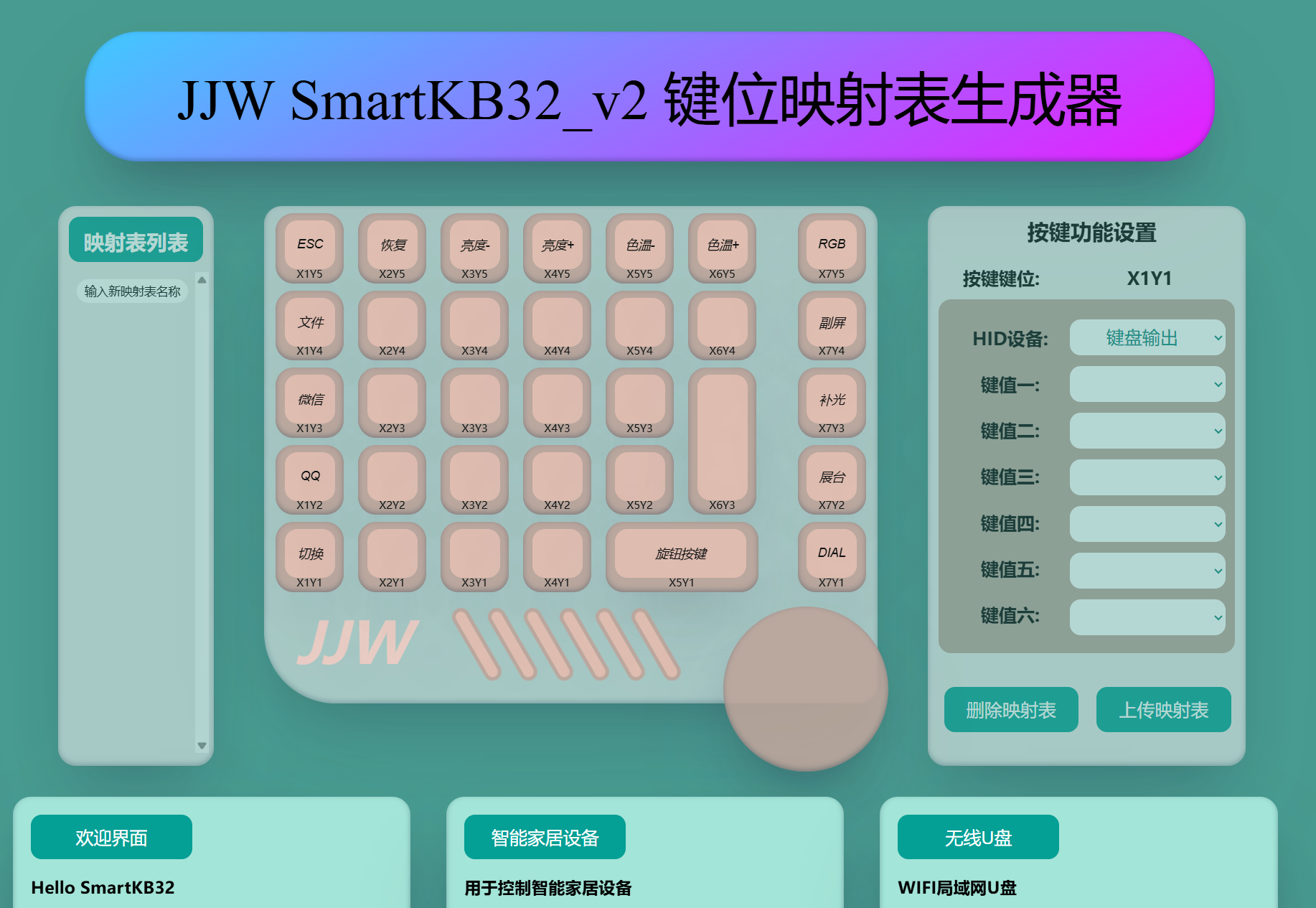
网页映射表生成器界面,可以通过拖拽或选择的方式配置按键功能
3.3 智能旋钮(FOC控制)的实现
旋钮的体验之所以流畅,离不开FOC算法和MPU6050的配合。
- 角度感知:旋钮底部安装了一个环形磁铁。MPU6050紧贴在下方,可以精确测量磁场矢量。当旋钮转动时,磁场方向改变,通过算法就能计算出精确的旋转角度。
- 力反馈(FOC):ESP32-S3根据计算出的角度,通过电机驱动电路控制2804或3205B电机产生一个反向扭矩。当你快速转动旋钮时,电机会产生阻力,模拟机械旋钮的“刻度感”;当你慢慢微调时,阻力变小,实现平滑控制。这种带力反馈的交互,比普通编码器旋钮体验好太多。
- 屏幕交互:旋钮上方的OLED屏幕会显示当前模式下的参数,比如亮度百分比、色温值、或是Photoshop里的画笔大小,实现视觉反馈。
4. 如何开始你的复刻与开发之旅
如果你对这个项目心动,想自己做一个或者基于它进行二次开发,可以按以下步骤开始:
4.1 获取资源
所有的开发资源都在开源平台(Gitee)上:
- 源代码:包含完整的ESP32-S3固件,使用PlatformIO或Arduino IDE均可编译。
- 地址:
https://gitee.com/jiawenling/smart-kb32_v2
- 地址:
- 硬件资料:在工程页面的“附件”或相关仓库中,可以找到:
- 电路原理图(.sch)和PCB文件(.pcb)
- 3D打印外壳文件(.stl)
- 元器件清单(BOM表)
- 最新版本的固件烧录文件(.bin)
- 详细的烧录教程
4.2 烧录与配置步骤
- 硬件焊接与组装:按照BOM表采购元件,焊接PCB,并按照爆炸图组装所有结构件。特别注意电机和磁铁的安装。
- 烧录固件:
- 使用USB线连接键盘的Type-C接口到电脑。
- 按住键盘上的“Boot”按钮(或短接PCB上的进入下载模式的触点),再按一下“Reset”按钮,使ESP32-S3进入下载模式。
- 使用乐鑫官方的
flash_download_tool或esptool.py工具,将下载好的.bin固件文件烧录到芯片的0x0地址。
- 首次使用与配置:
- 烧录完成后,键盘重启。用USB线连接电脑,它应该会被识别为一个USB键盘。
- 同时,键盘会开启一个Wi-Fi热点。用手机或另一台电脑连接这个热点。
- 浏览器访问
192.168.4.1,进入Web配置页面。 - 在“映射表管理”中,你可以导入预设的映射表(如设计师配置),或者从头开始创建你自己的配置。
4.3 二次开发建议
这个项目的代码架构已经比较清晰,如果你想增加功能:
- 添加新的触发事件:在固件的
action_definitions.h或类似文件中,找到事件枚举和事件处理函数,仿照着添加你自己的事件类型和处理逻辑。 - 修改Web界面:网页文件通常存放在固件的
data目录下(作为SPIFFS或LittleFS文件系统镜像)。你可以修改HTML/CSS/JS文件来改变配置页面的外观和逻辑。 - 接入其他智能家居平台:目前项目通过ESPNOW和点灯科技控制设备。你可以修改网络通信部分的代码,接入Home Assistant、MQTT等更通用的物联网协议。
这个项目从构思到实现,花了作者近一年的时间,期间打样测试了无数个版本。最大的坑可能是在FOC旋钮的调校上,电机力矩、磁铁位置、PID参数都需要反复调试才能达到“跟手”的效果。另一个经验是,按键扫描的防抖算法和Web服务器的响应速度需要平衡好,否则在快速打字时配置页面可能会卡顿。
希望这篇详细的解析,能帮你打开思路,看到用ESP32-S3这样的物联网芯片,结合巧妙的硬件和软件设计,能做出多么有趣和实用的设备。

